用久了Microsoft 365,是不是越看那个初始的 oldname.sharepoint.com 网址越觉得别扭?当初为了方便随便起的名字,现在随着时间发展,总感觉不够专业。想换成 newname.sharepoint.com 这样更响亮的名头?
这事儿完全可行。整个过程分成两大步:先在管理后台做个准备,再用PowerShell这个“大杀器”来完成最终一击。下面,咱们就一步步把它搞定。
第一步:图形界面下的准备工作
在动用命令行之前,得先去咱们熟悉的M365管理后台,把新的域名“坑”给占上。这步不难,跟着点就行。
-
进入“域”管理:
用管理员账号登录到Microsoft 365 管理中心,在左侧菜单里找到并点击 “设置” > “域”。 -
找到你的
.onmicrosoft.com老域名:
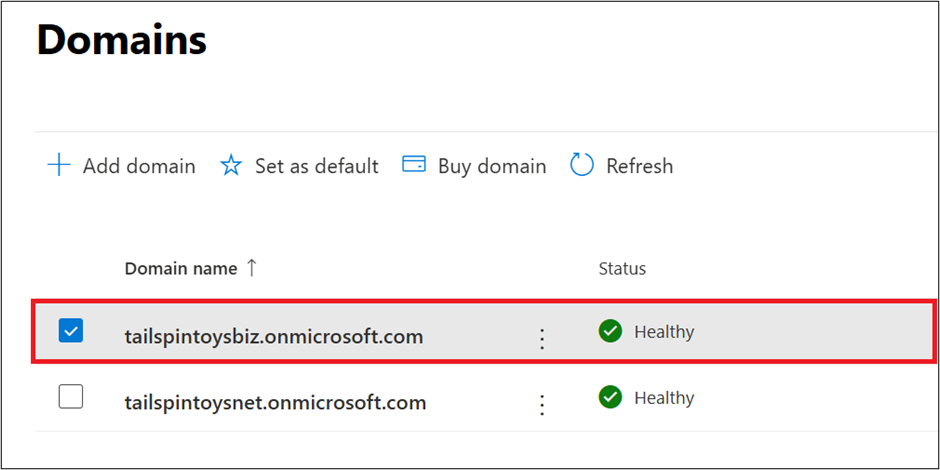
在域名列表里,找到那个系统默认分配给你的.onmicrosoft.com域名,点进去看它的属性。
-
添加一个新域名:
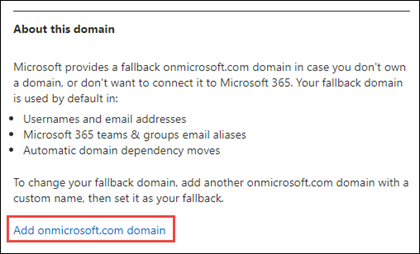
在属性页面的 “关于此域” 部分,你会看到一个 “添加 onmicrosoft.com 域” 的选项。没错,咱们就是要再添加一个,为新名字做准备。
-
敲定新名字:
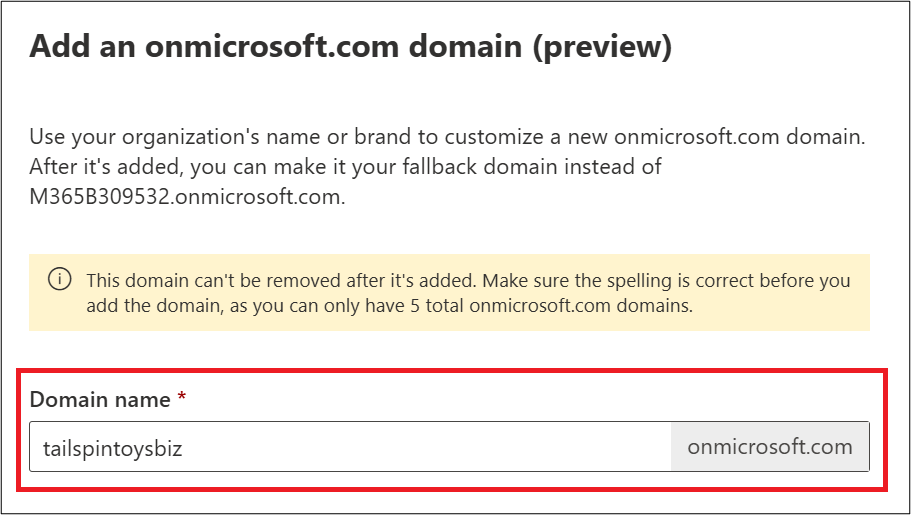
在弹出的页面里,输入你心仪的新前缀(比如newname),系统会自动补全后面的.onmicrosoft.com。然后点击 “添加域”。
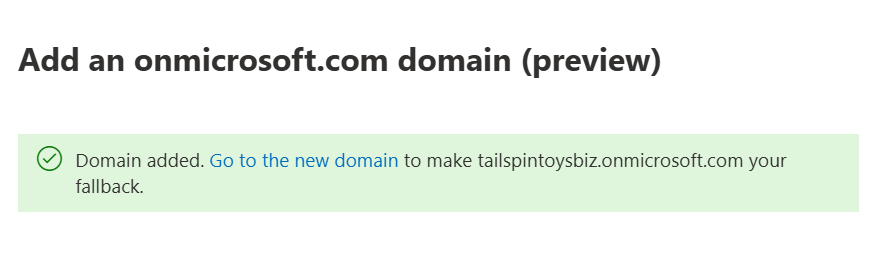
只要这名字没人用,马上就会提示成功。
第二步:上PowerShell,完成最终一击
后台准备就绪,接下来就轮到稍微“硬核”一点的PowerShell出场了。
-
确保工具是最新版:
请务必从微软官网下载最新的 SharePoint Online 命令行管理程序。如果电脑上装过旧版,强烈建议先卸了再装,能省去不少麻烦。另外,这工具目前不支持macOS。 -
连接到你的SharePoint后台:
以管理员身份打开SharePoint Online Management Shell,然后敲入下面的命令。记得把oldname换成你现在的域名前缀,管理员邮箱也相应修改。Connect-SPOService -Url https://oldname-admin.sharepoint.com -Credential admin@oldname.onmicrosoft.com回车后会弹出窗口让你输密码。
-
提交一个“改名”预约:
这是最核心的一步。它不是立即生效,而是向微软服务器提交一个预约任务。Start-SPOTenantRename -DomainName "newname" -ScheduledDateTime "2025-12-01T18:00:00"DomainName就是你在第一步里添加的新前缀。ScheduledDateTime是你希望开始执行的时间,这个时间点必须在24小时以后,30天以内。可以理解为给系统一个准备和排队的时间。
提交后,系统会让你做最后确认。它会弹出类似下面的提示:
确认
是否确实要执行此操作?
Performing the operation "Start-SPOTenantRename."
[Y] 是(Y)  [A] 全是(A)  [N] 否(N)  [L] 全否(L)  [S] 暂停(S)  [?] 帮助 (默认值为“Y”): Y
Success
RenameJobID : XXX
果断输入
Y并回车,看到Success和RenameJobID就说明预约成功了。 -
随时查看进度:
心里没底?可以用下面的命令随时查看任务状态:Get-SPOTenantRenameStatus预约时间没到之前,状态一般是
Queued(排队中),开始处理后是InProgress(进行中),搞定后就是Success(成功)。 -
关于“反悔”和验证:
- 取消任务: 只要预约时间没到,随时可以通过
Stop-SPOTenantRename命令取消这次改名。 - 验证结果: 任务成功后,就可以用新的管理地址(比如
https://newname-admin.sharepoint.com)登录后台了。
- 取消任务: 只要预约时间没到,随时可以通过
最后,几个必须知道的“潜规则”
- 这操作挺金贵的,半年才能搞一次,所以新名字一定要想好。
- 没有回头路。一旦改名成功,就不能再改回旧名字了。好在微软考虑到了这一点,所有旧的链接都会自动跳转到新地址,不用担心收藏夹里的链接失效。
- 如果你的租户开了多地理位置(Multi-Geo)功能,这个方法是用不了的。
好了,大功告成!虽然过程有点折腾,但能换来一个清爽的新网址,还是挺值的。